كيف تتحكم في الكمبيوتر من الهاتف عن بُعد؟ أفضل الطرق المجانية في 2026
كيف تتحكم في الكمبيوتر من الهاتف عن بُعد؟ أفضل الطرق المجانية في 2026
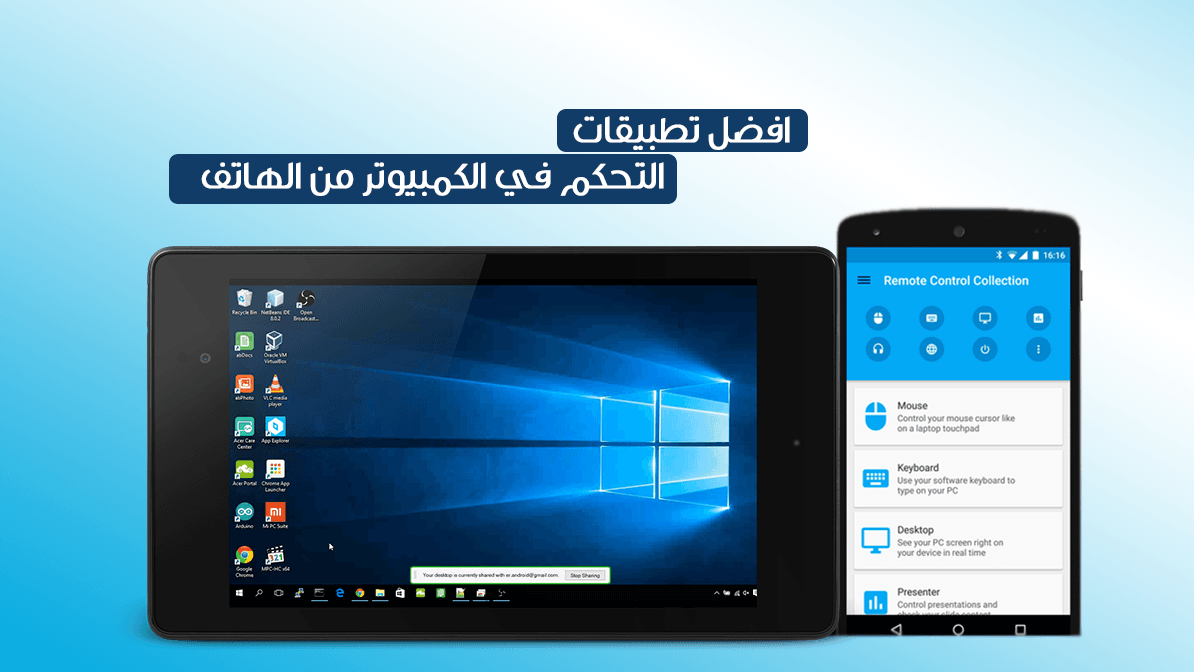
هل تريد التحكم في جهاز الكمبيوتر الخاص بك من الهاتف وأنت بعيد عنه؟ يمكنك القيام بذلك باستخدام مجموعة من أدوات التحكم عن بُعد التي تسمح لك بالوصول إلى شاشة الكمبيوتر واستخدام الماوس ولوحة المفاتيح والوصول إلى الملفات والبرامج من الهاتف.
⚡ الخلاصة السريعة
يمكنك التحكم في الكمبيوتر من الهاتف باستخدام تطبيقات وخدمات مثل Chrome Remote Desktop وMicrosoft Remote Desktop وغيرها من أدوات التحكم عن بُعد.
💡 أفضل طريقة لك تعتمد على نوع جهازك، ونظام التشغيل، وما إذا كنت تريد الاتصال داخل المنزل أو من أي مكان عبر الإنترنت.
🎯 لماذا قد تحتاج إلى التحكم في الكمبيوتر من الهاتف؟
هناك الكثير من المواقف التي قد تحتاج فيها إلى الوصول إلى الكمبيوتر دون الجلوس أمامه. ربما تركت ملفًا على جهازك، أو تريد تشغيل برنامج، أو تحتاج إلى مساعدة شخص آخر في حل مشكلة على الكمبيوتر.
- 📂 الوصول إلى ملفات موجودة على الكمبيوتر.
- 🖱️ استخدام الهاتف كماوس ولوحة تحكم.
- ⌨️ الكتابة والتحكم في البرامج عن بُعد.
- 🎬 تشغيل الملفات والوسائط الموجودة على الكمبيوتر.
- 🛠️ مساعدة شخص آخر في حل مشكلة تقنية.
- 🌍 الوصول إلى الكمبيوتر أثناء وجودك خارج المنزل.
🏆 أفضل طرق التحكم في الكمبيوتر من الهاتف
خيار بسيط من Google للوصول إلى الكمبيوتر عن بُعد باستخدام الهاتف.
حل رسمي من Microsoft للاتصال بأجهزة Windows المتوافقة.
من الأدوات المعروفة للتحكم عن بُعد والدعم الفني.
🥇 الطريقة الأولى: Chrome Remote Desktop
يُعد Chrome Remote Desktop من الخيارات السهلة للوصول إلى الكمبيوتر من الهاتف. وتوضح Google أن جلسات سطح المكتب البعيد مشفرة بالكامل، ويمكن التحكم في الكمبيوتر من الهاتف باستخدام لوحة لمس افتراضية.
يمكن استخدام الخدمة للوصول إلى جهاز كمبيوتر قمت بإعداده مسبقًا، ثم اختيار الجهاز من الهاتف وإدخال رمز PIN للاتصال.
📱 خطوات الإعداد
- افتح خدمة Chrome Remote Desktop على الكمبيوتر.
- قم بإعداد الوصول عن بُعد على الكمبيوتر.
- ثبّت تطبيق Chrome Remote Desktop على الهاتف.
- سجّل الدخول بالحساب المطلوب.
- اختر الكمبيوتر الذي تريد الوصول إليه.
- أدخل رمز PIN ثم ابدأ التحكم.
وتذكر Google أن جهاز Android يستطيع استخدام لوحة لمس افتراضية للتحكم في الكمبيوتر البعيد.
🥈 الطريقة الثانية: Microsoft Remote Desktop
إذا كنت تستخدم Windows وتريد حلًا رسميًا من Microsoft، فيمكن استخدام ميزة Remote Desktop للاتصال بجهاز الكمبيوتر من جهاز آخر، بما في ذلك Android وiOS.
لكن هناك نقطة مهمة: توضح Microsoft أن الكمبيوتر الذي تريد الاتصال به عن بُعد يجب أن يعمل بإصدار Windows Pro بالنسبة لميزة Remote Desktop المدمجة.
🛠️ خطوات الإعداد الأساسية
- افتح إعدادات Windows.
- انتقل إلى النظام ثم سطح المكتب البعيد.
- فعّل ميزة Remote Desktop.
- احتفظ باسم الكمبيوتر الظاهر في الإعدادات.
- افتح تطبيق سطح المكتب البعيد على الهاتف.
- أضف اسم الكمبيوتر وبيانات تسجيل الدخول.
- ابدأ الاتصال بالكمبيوتر.
🥉 الطريقة الثالثة: TeamViewer
TeamViewer من الأدوات المعروفة في مجال الوصول والتحكم عن بُعد، ويمكن استخدامه في حالات مثل الدعم الفني والوصول إلى جهاز الكمبيوتر من جهاز آخر.
وتوجد أدوات أخرى تؤدي وظيفة مشابهة، لذلك من الأفضل مقارنة سهولة الاستخدام والتوافق والميزات قبل اختيار التطبيق المناسب لك.
⚖️ أي طريقة تختار؟
| الأداة | الأفضل لـ | السهولة |
|---|---|---|
| 🌐 Chrome Remote Desktop | الوصول السهل من الهاتف | ⭐⭐⭐⭐⭐ |
| 🪟 Microsoft Remote Desktop | أجهزة Windows المتوافقة | ⭐⭐⭐⭐ |
| 🔧 TeamViewer | الدعم والتحكم عن بُعد | ⭐⭐⭐⭐⭐ |
🌍 هل يمكن التحكم في الكمبيوتر من أي مكان؟
نعم، يمكن لبعض خدمات التحكم عن بُعد الوصول إلى الكمبيوتر عبر الإنترنت، وليس فقط عندما يكون الهاتف والكمبيوتر على نفس شبكة Wi-Fi.
لكن يجب إعداد الكمبيوتر والخدمة مسبقًا، والتأكد من أن الجهاز متصل بالإنترنت ومتاح للوصول. كما يجب استخدام كلمات مرور قوية وعدم مشاركة بيانات الدخول مع أي شخص.
🔐 نصائح مهمة قبل استخدام التحكم عن بُعد
- 🔑 استخدم كلمة مرور قوية وفريدة.
- 🚫 لا ترسل رمز PIN أو بيانات الدخول إلى أي شخص غير موثوق.
- 🔒 فعّل وسائل الحماية الإضافية عندما تكون متاحة.
- 📱 استخدم التطبيقات من مصادرها الرسمية.
- ⚠️ لا تترك الوصول عن بُعد مفعّلًا دون حاجة.
- 🛡️ حدّث نظام Windows والتطبيق المستخدم باستمرار.
📡 هل أحتاج إلى الإنترنت؟
يعتمد ذلك على الطريقة التي تستخدمها. بعض حلول التحكم يمكن أن تعمل ضمن الشبكة المحلية، بينما تسمح خدمات أخرى بالوصول إلى الكمبيوتر عبر الإنترنت من أماكن مختلفة.
إذا كان هدفك فقط استخدام الهاتف كماوس للكمبيوتر داخل المنزل، فقد تكون هناك حلول أبسط تعتمد على شبكة Wi-Fi المحلية.
🖱️ هل يمكن تحويل الهاتف إلى ماوس للكمبيوتر؟
نعم، توجد تطبيقات تسمح باستخدام الهاتف كلوحة لمس أو ماوس ولوحة مفاتيح للكمبيوتر، وهي مفيدة في حالات مثل تشغيل الأفلام أو العروض التقديمية أو التحكم في الكمبيوتر من مسافة قصيرة.
لكن إذا كنت تريد رؤية شاشة الكمبيوتر والتحكم الكامل في البرامج والملفات، فمن الأفضل استخدام أحد حلول سطح المكتب البعيد.
❓ أسئلة شائعة
هل يمكن التحكم في الكمبيوتر من هاتف أندرويد؟
نعم، توجد عدة طرق تسمح بالوصول إلى الكمبيوتر من هاتف Android، منها Chrome Remote Desktop وحلول أخرى للتحكم عن بُعد.
هل يمكن التحكم في الكمبيوتر من الآيفون؟
نعم، توجد تطبيقات وخدمات تدعم iPhone للوصول إلى أجهزة الكمبيوتر عن بُعد، ويعتمد الخيار المناسب على نظام الكمبيوتر وطريقة الاتصال المطلوبة.
هل التحكم عن بُعد آمن؟
يمكن أن يكون آمنًا عند استخدام خدمة موثوقة وإعدادها بشكل صحيح، مع استخدام كلمات مرور قوية وتحديث البرامج وعدم مشاركة بيانات الوصول.
ما أفضل طريقة مجانية؟
بالنسبة لمن يريد طريقة بسيطة للوصول إلى جهاز الكمبيوتر من الهاتف، فإن Chrome Remote Desktop خيار يستحق التجربة، بينما قد يكون Microsoft Remote Desktop مناسبًا أكثر لمن يعتمد على أجهزة Windows المتوافقة.
⭐ الخلاصة
أصبح التحكم في الكمبيوتر من الهاتف أسهل بكثير بفضل أدوات الوصول عن بُعد. ويمكنك استخدام هاتف Android أو iPhone للوصول إلى جهاز الكمبيوتر، تشغيل البرامج، مشاهدة الملفات وحتى التحكم في الماوس ولوحة المفاتيح حسب الأداة المستخدمة.
إذا كنت تبحث عن طريقة بسيطة، ابدأ بـ Chrome Remote Desktop. وإذا كان جهازك يعمل بإصدار Windows مناسب وتريد استخدام حل Microsoft المدمج، يمكنك تجربة Remote Desktop.
🦒 اختر الأداة التي تناسب جهازك، ولا تنسَ تأمين الاتصال وكلمات المرور قبل تفعيل الوصول عن بُعد.
📚 المصادر
Google Chrome Help: سطح المكتب البعيد من Chrome
Microsoft Support: كيفية استخدام سطح المكتب البعيد